Como fazer sideload de aplicativos APK no Amazon Fire TV, Stick, Stick Lite, Stick 4K, Cube ou Fire TV Edition com Downloader
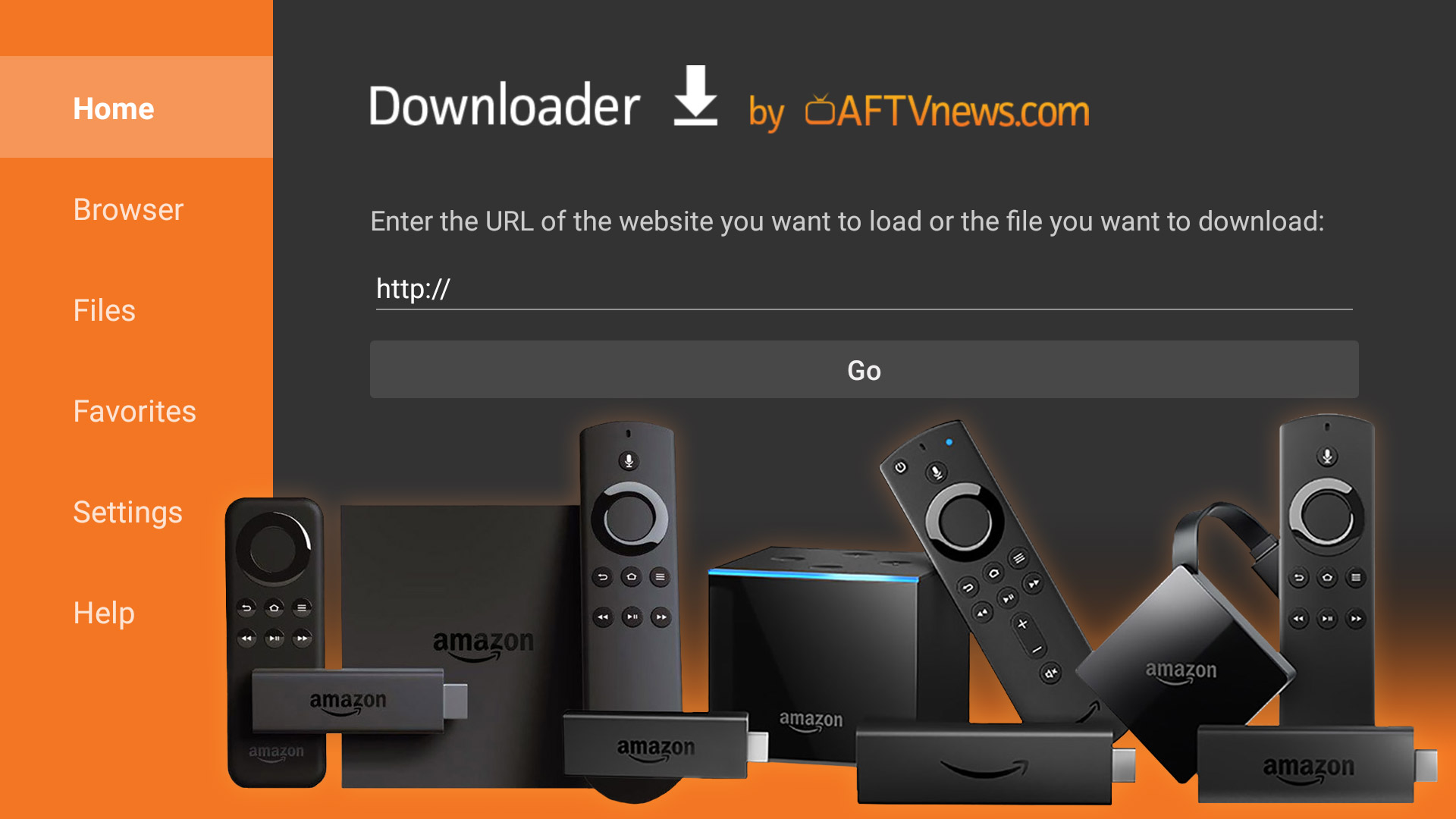 A instalação de aplicativos que não estão disponíveis na Amazon Appstore, também conhecidos como aplicativos de sideload, em dispositivos Amazon Fire TV varia um pouco, dependendo do modelo que você está usando. Este guia aborda como fazer sideload de APKs em todos os modelos, incluindo caixas Fire TV, Firestick, Fire TV Cubes e televisores e barras de som Fire TV Edition. Ele também foi atualizado para cobrir o novo 2020 Fire TV Stick 3 e Fire TV Stick Lite.
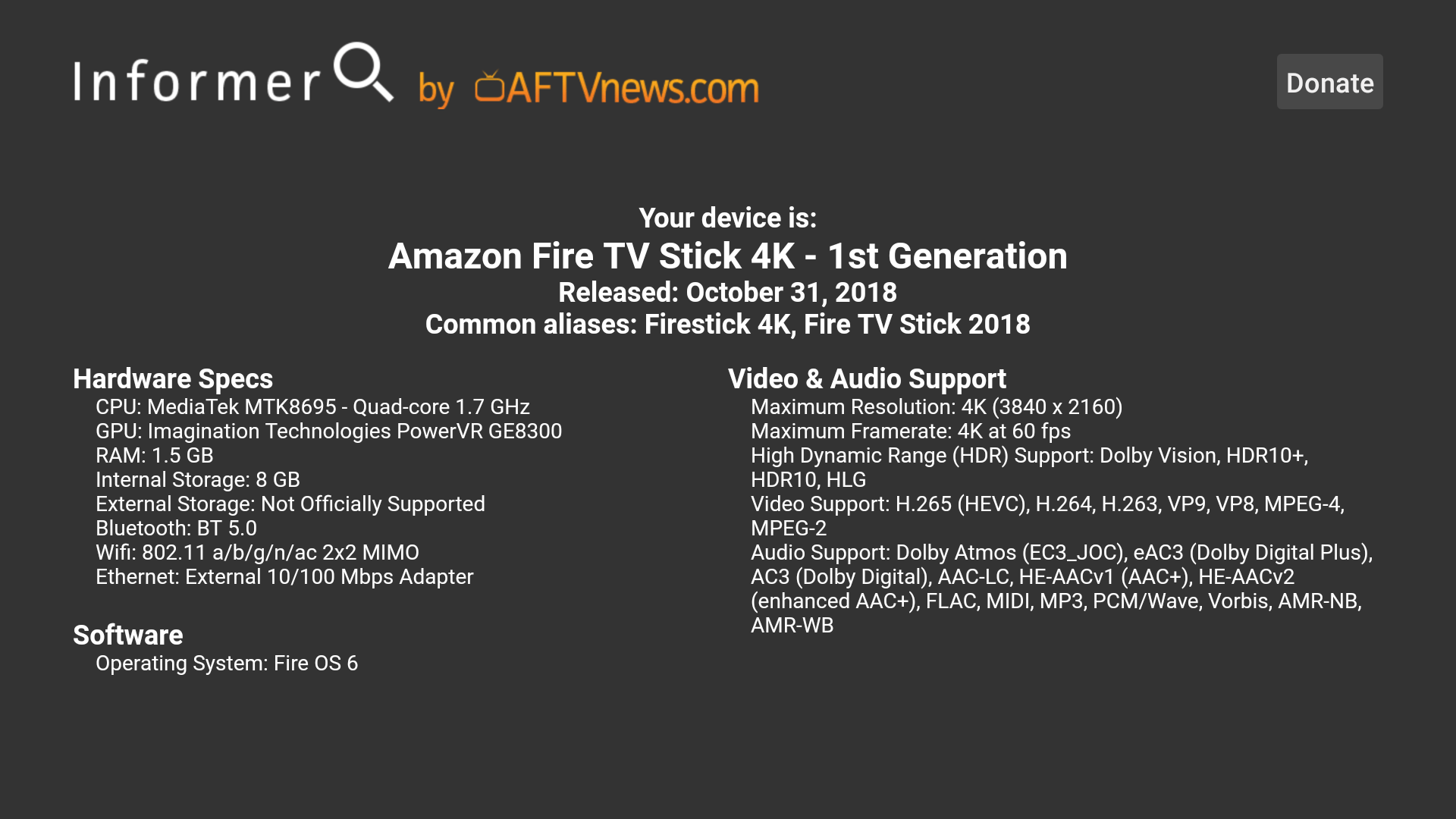
1. Determine o modelo e sistema operacional da Fire TV com o aplicativo Informer (opcional)
As etapas exatas para o carregamento lateral diferem ligeiramente dependendo de qual modelo e geração de Fire TV você está usando. As etapas para todas as versões estão listadas neste guia, mas será um pouco mais fácil de seguir se você souber qual modelo possui e qual versão do Fire OS está executando. Se você não conhece essas informações, instale o aplicativo Informer gratuito da Amazon Appstore e o aplicativo o informará.
Fire OS 5 (Android 5.1 Lollipop) Devices:
- 2014 Fire TV 1st Gen
- 2015 Fire TV 2nd Gen
- 2014 Fire TV Stick 1st Gen
- 2016 Fire TV Stick 2nd Gen
- 2017 Fire TV Stick Basic Edition
- 2017 Fire TV Edition television by Element & Westinghouse
Fire OS 6 (Android 7.1 Nougat) Devices:
- 2017 Fire TV 3rd Gen
- 2018 Fire TV Cube 1st Gen
- 2018 Fire TV Stick 4K 1st Gen
- 2018 Fire TV Edition television by Toshiba & Insignia
- 2019 Fire TV Edition television by Toshiba & Onida
- 2019 Fire TV Edition soundbar by Nebula & TCL
Fire OS 7 (Android 9 Pie) Devices:
- 2019 Fire TV Cube 2nd Gen
- 2019 Fire TV Edition television by Grundig & JVC
- 2020 Fire TV Edition television by Toshiba & Insignia
- 2020 Fire TV Stick 3rd Gen
- 2020 Fire TV Stick Lite 1st Gen
2. Instalar aplicativo de download
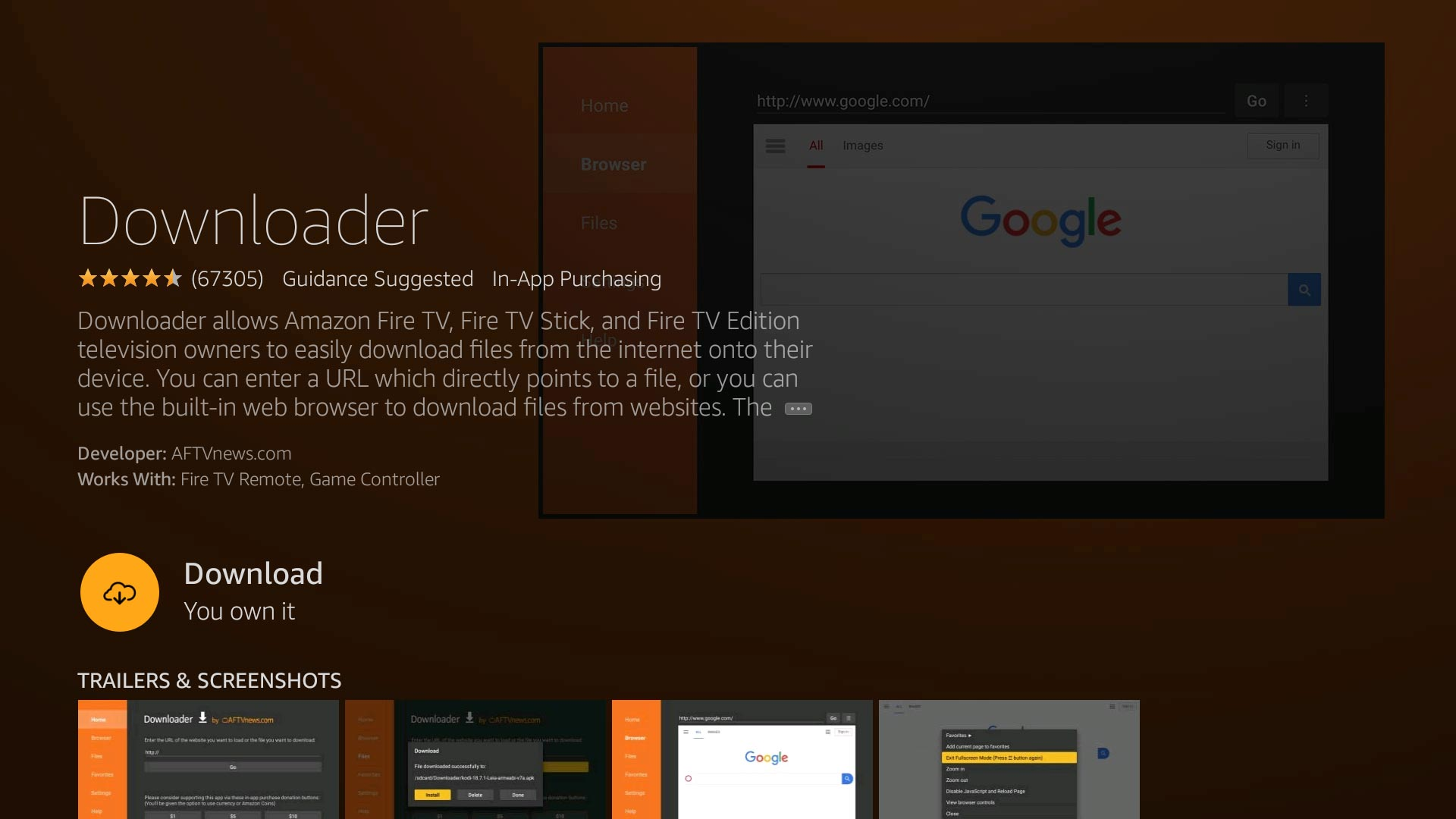
Pesquise e instale o aplicativo Downloader App da Amazon Appstore. Depois que o aplicativo estiver instalado, NÃO o abra ainda.
3. Ativar modo de desenvolvedor
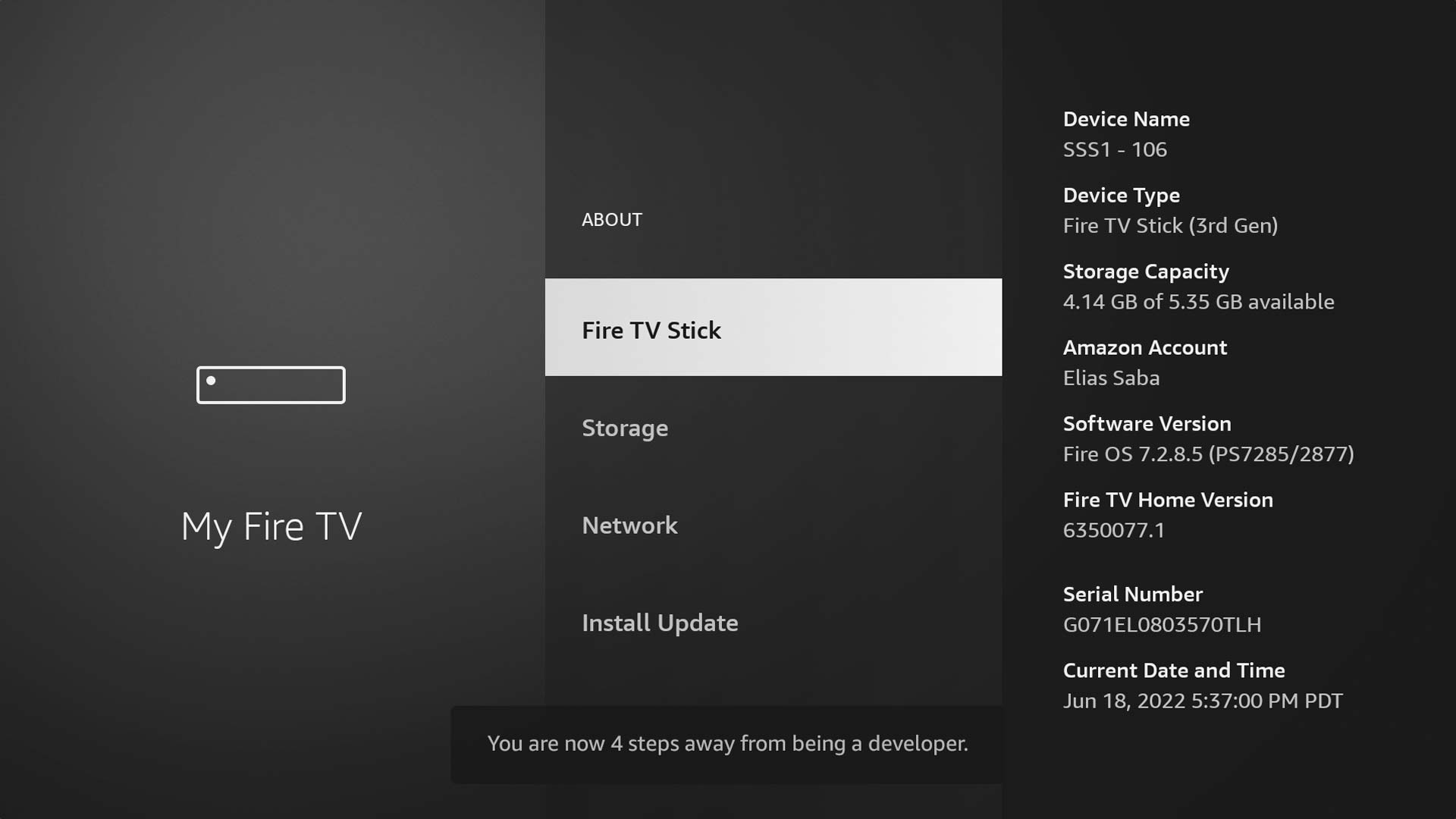
Você deve ativar o modo de desenvolvedor para revelar o menu “Developer Options”. Isso é feito acessando Settings > My Fire TV > About e tocando no primeiro item de menu “Fire TV…” 7 vezes. Para obter instruções detalhadas sobre como fazer isso, consulte este guia .
4. Vá para Opções do desenvolvedor em Configurações
Agora que o modo Desenvolvedor está ativado, você precisa alterar uma configuração no seu dispositivo.
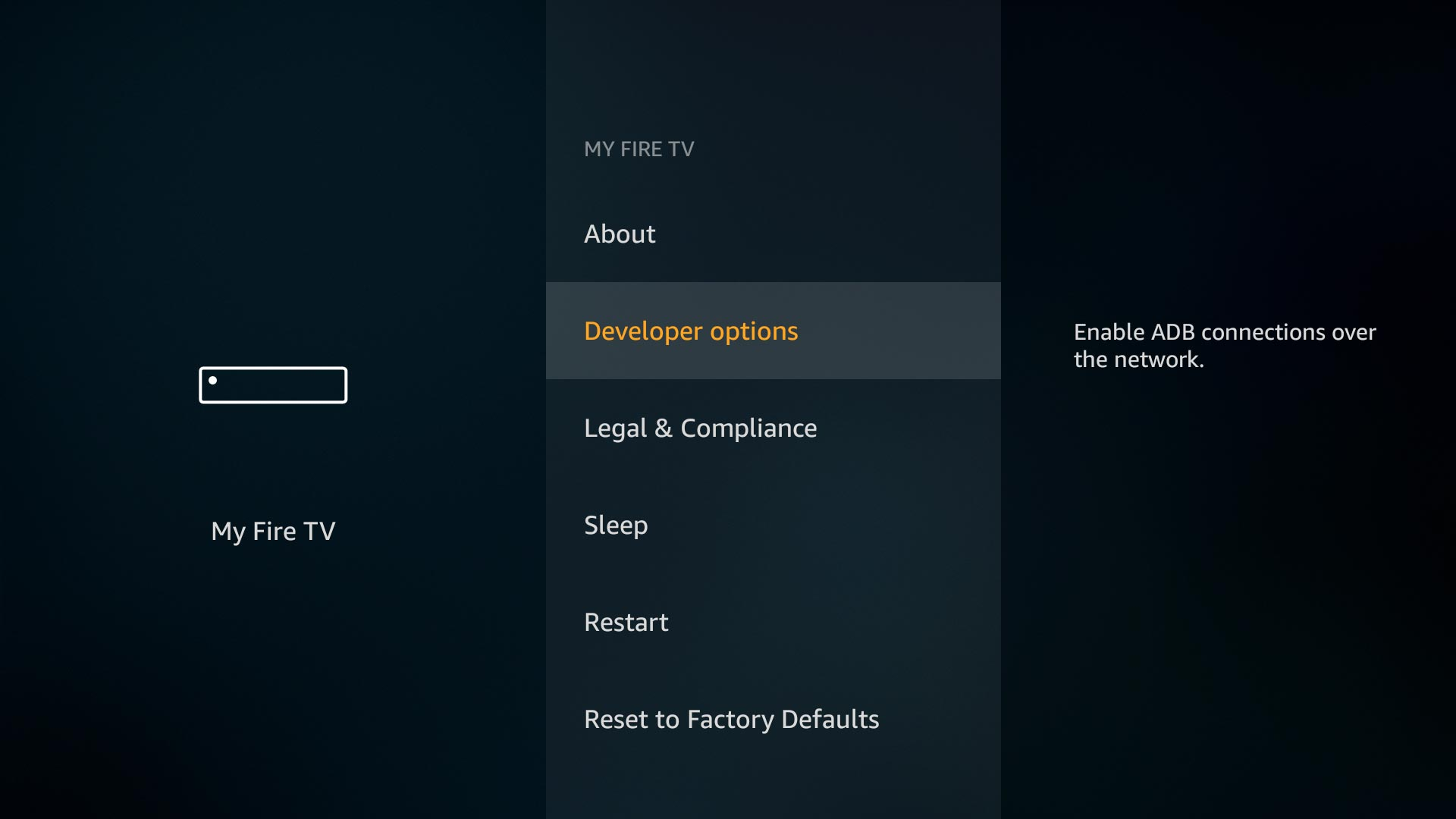
Se você tiver qualquer caixa Fire TV, Fire TV Stick, Fire TV Stick 4K ou Fire TV Cube, navegue até: Settings > My Fire TV > Developer Options
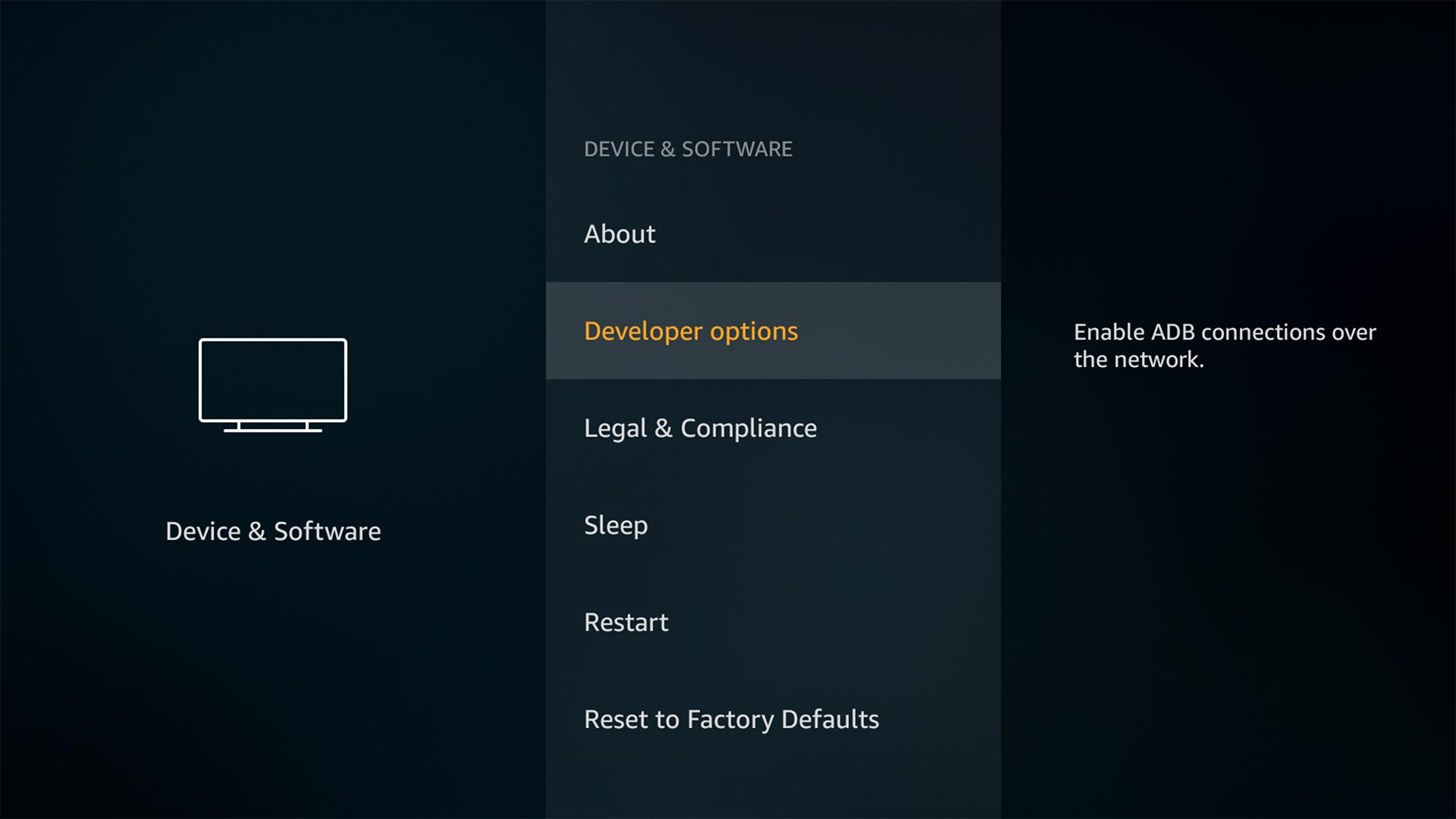
Se você tiver uma televisão Fire TV Edition, navegue até: Settings > Device & Software > Developer Options
5. Ativar aplicativos de fontes desconhecidas
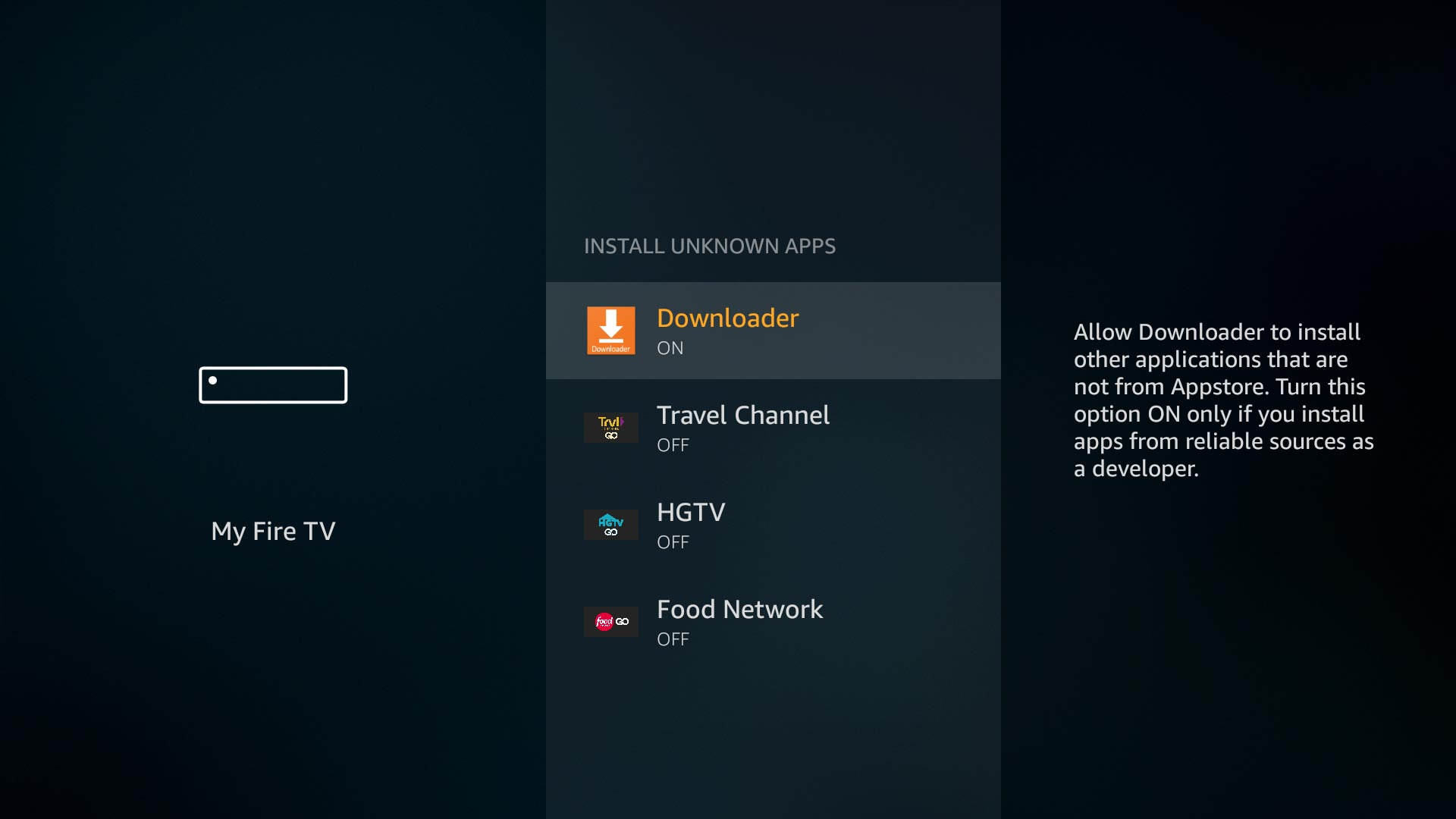
Se você tiver um dispositivo Fire OS 7, que inclui Fire TV Cube 2nd Gen, Fire TV Stick 3rd Gen, Fire TV Stick Lite, televisores Fire TV Edition da Grundig & JVC e televisores 2020 Fire TV Edition da Toshiba & Insignia, selecione o Install unknown apps, vá até Downloader e altere sua configuração para ON .
Se você tiver um dispositivo Fire OS 5 ou Fire OS 6, que inclui todos os outros dispositivos, selecione Apps from Unknown Sources para alterar a configuração para ON .
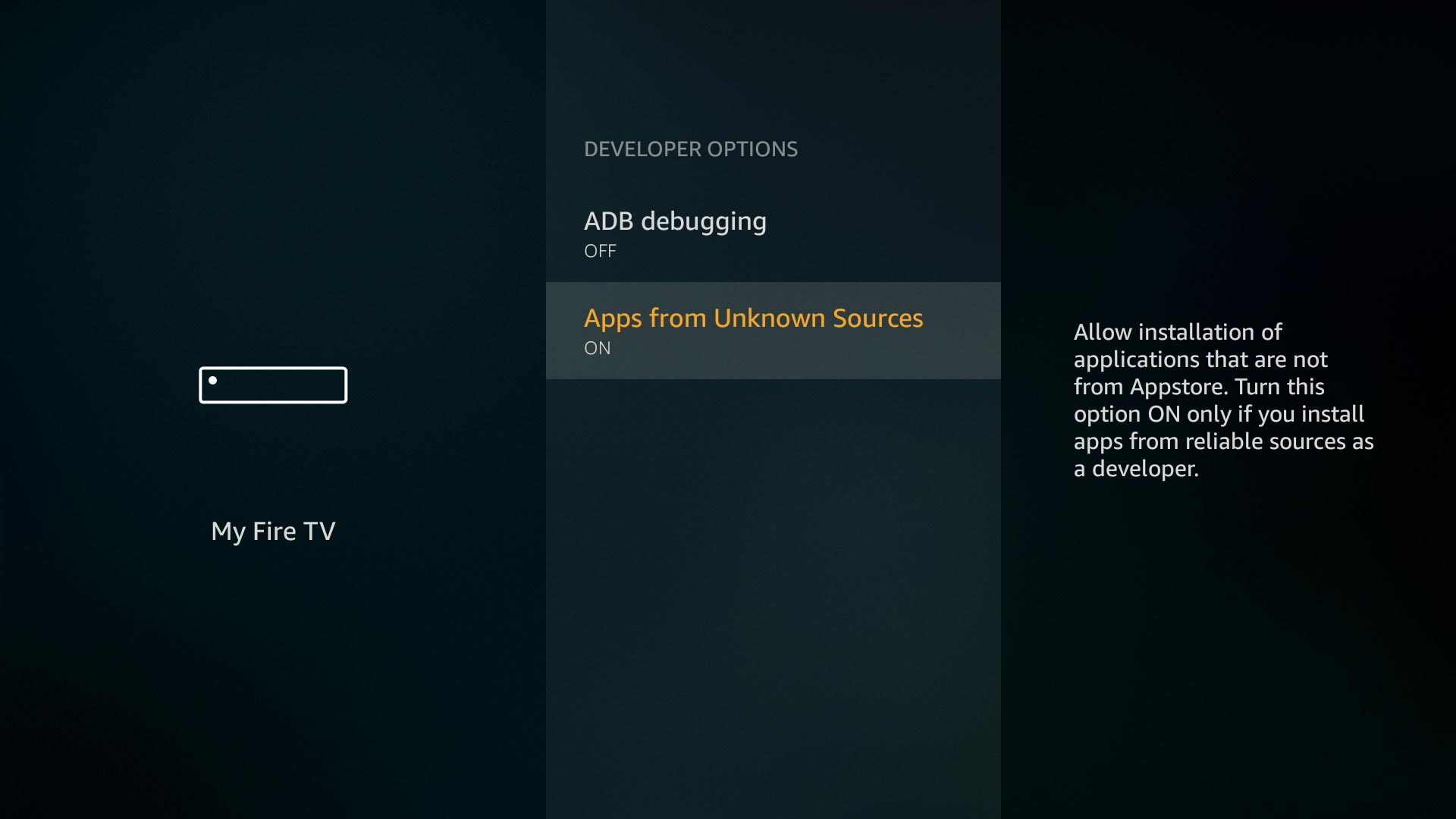
Observação: você NÃO precisa ativar a opção de ADB Debugging .
6. Abra o downloader e conceda permissão de armazenamento
Agora, vá para sua lista de aplicativos na tela inicial do Fire TV e abra o aplicativo Downloader. Se você tiver um dispositivo Fire OS 6 ou Fire OS 7, assim que iniciar o aplicativo, será solicitado que você permita o acesso do Downloader aos arquivos em seu dispositivo. Você deve selecionar Allow . Se você acidentalmente descartou o prompt ou selecionou Negar, redefina o aplicativo seguindo este guia .
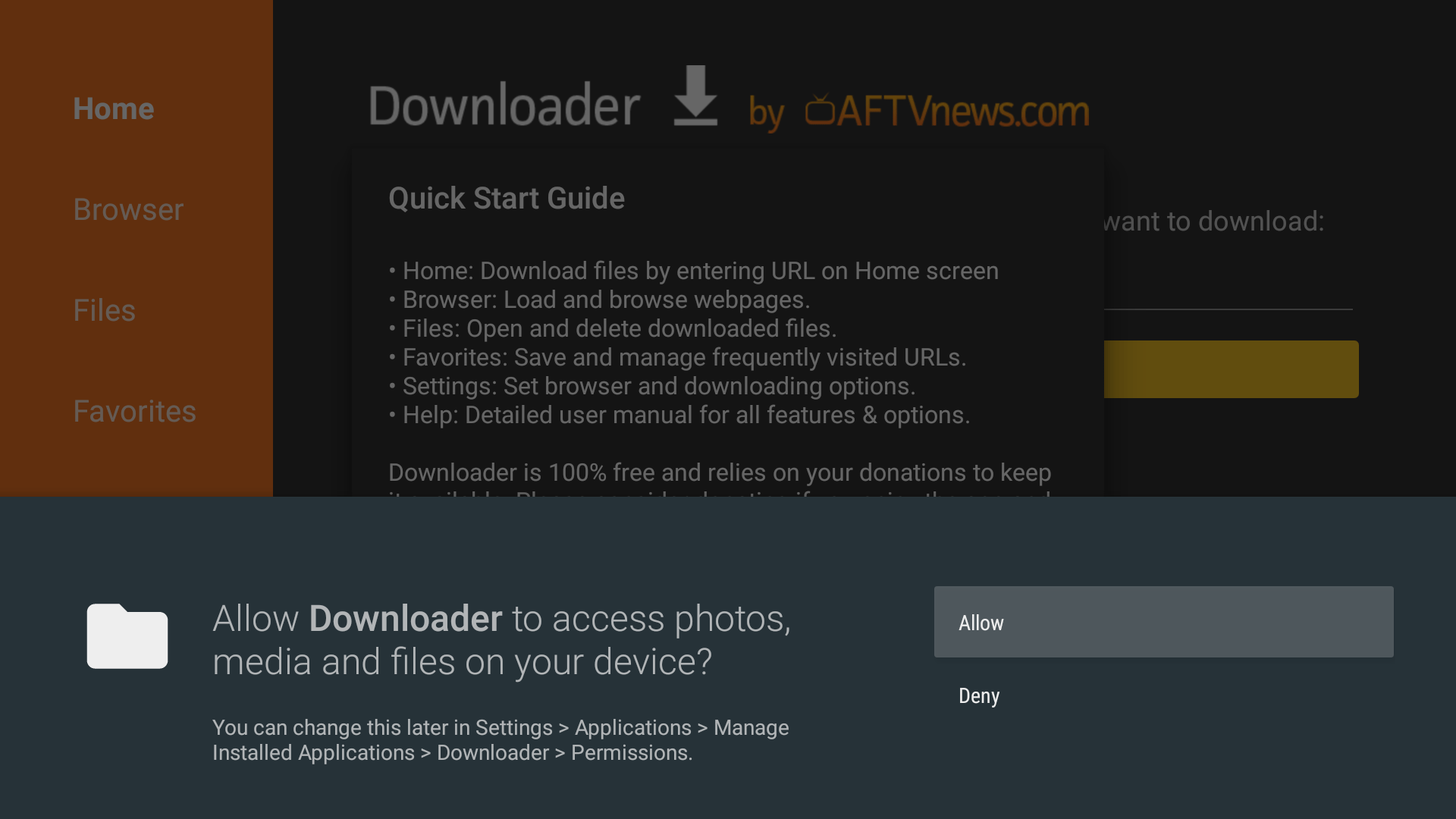
7. Insira o URL e baixe seu arquivo APK
Insira a URL de onde o arquivo APK que você deseja fazer sideload está localizado e selecione o botão Ir . Se a URL for diretamente para um arquivo, o arquivo começará a ser baixado. Se o URL for para um site, o site será carregado no navegador integrado. Use os botões circulares PARA CIMA/PARA BAIXO/ESQUERDA/DIREITA em seu controle remoto para encontrar o link de download e clique nele usando o botão de seleção central em seu controle remoto.
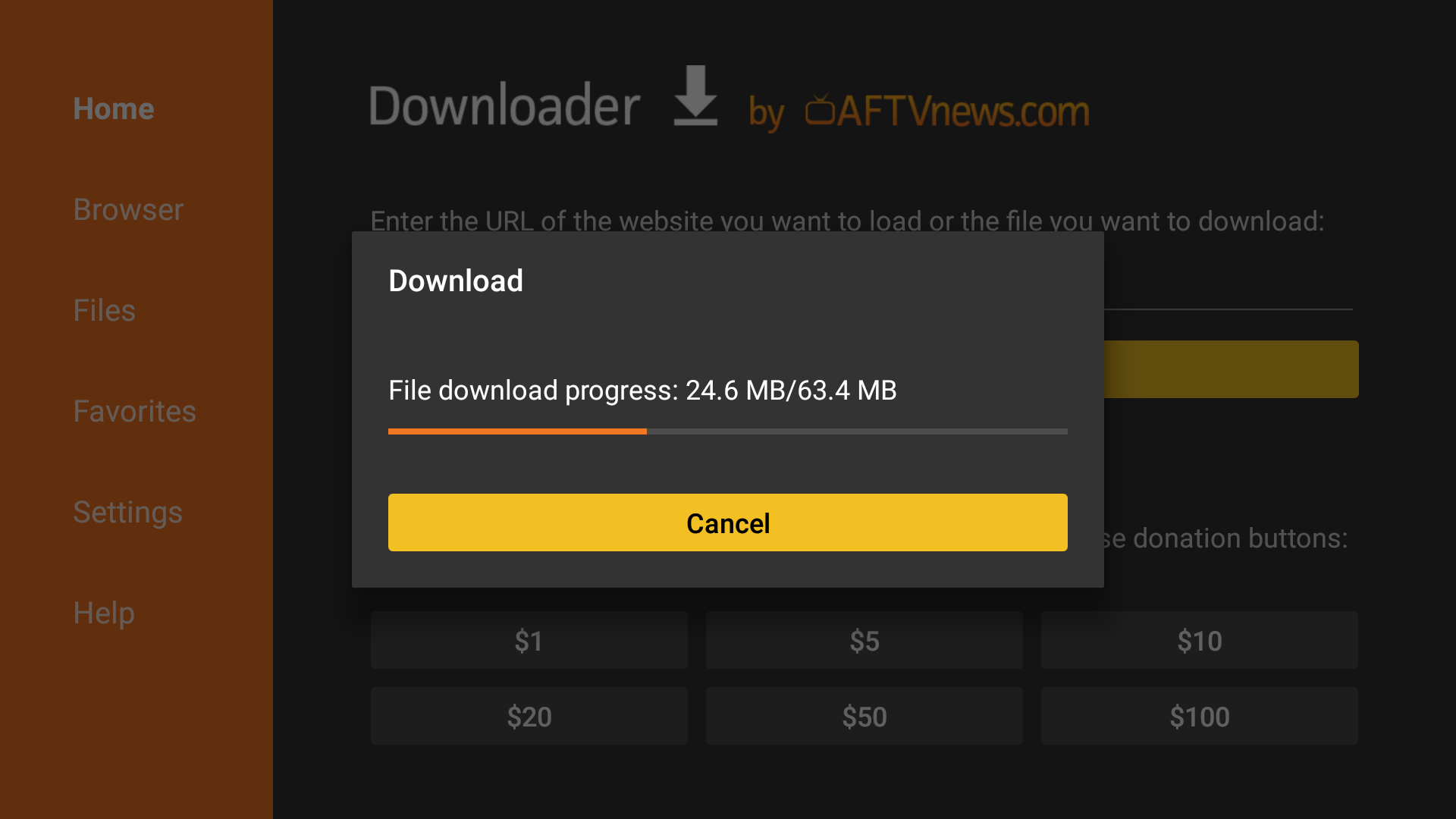
8. Instalar APK
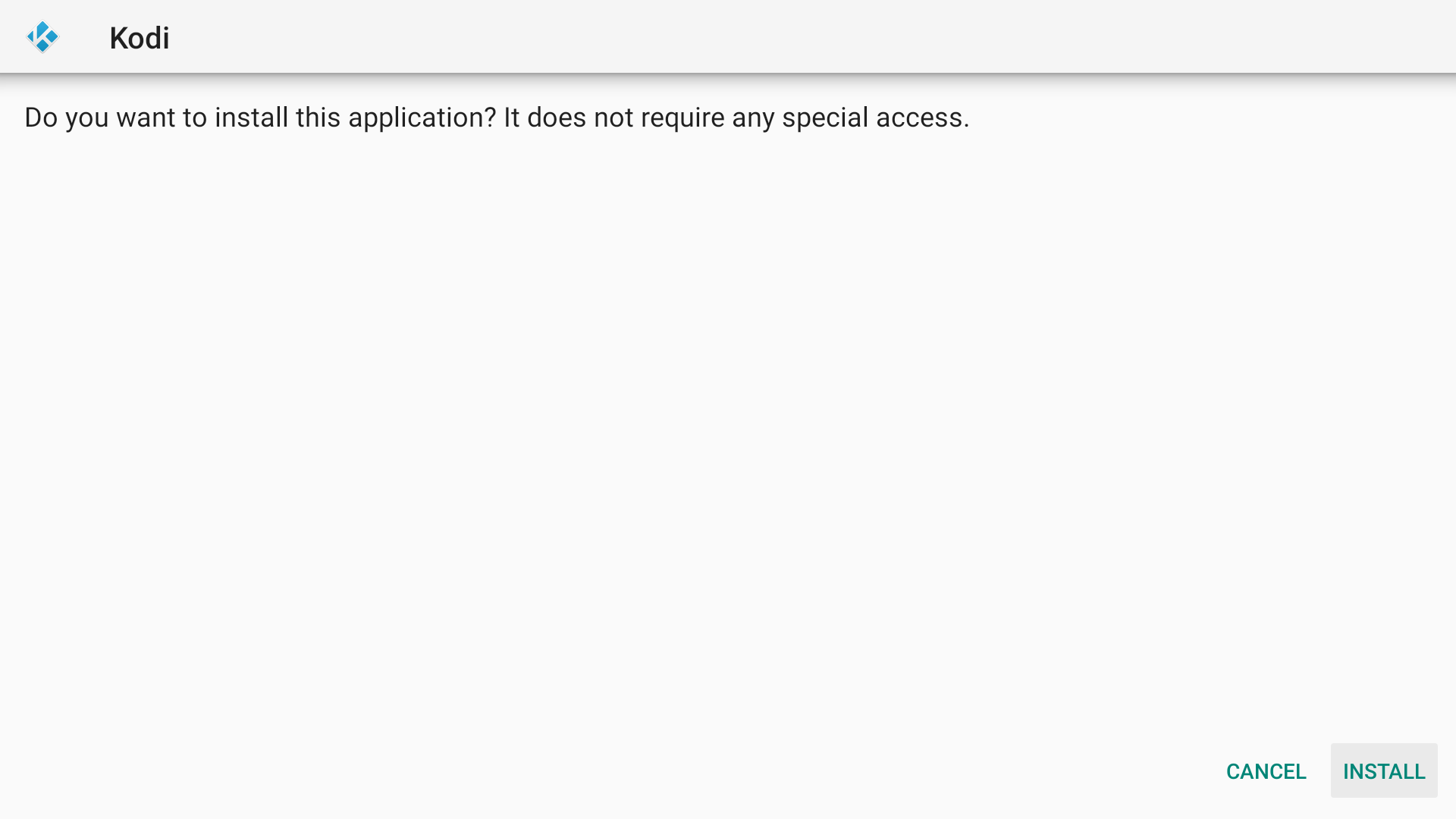
Após o download do arquivo APK, você será solicitado a instalar o aplicativo. Pressione para baixo e para a direita no controle remoto algumas vezes até que o botão Instalar seja realçado. Pressione o botão Selecionar central no controle remoto para começar a instalar o aplicativo e, em seguida, selecione Concluído quando terminar a instalação.
Se você tiver um dispositivo Fire OS 5, o prompt de instalação terá esta aparência:
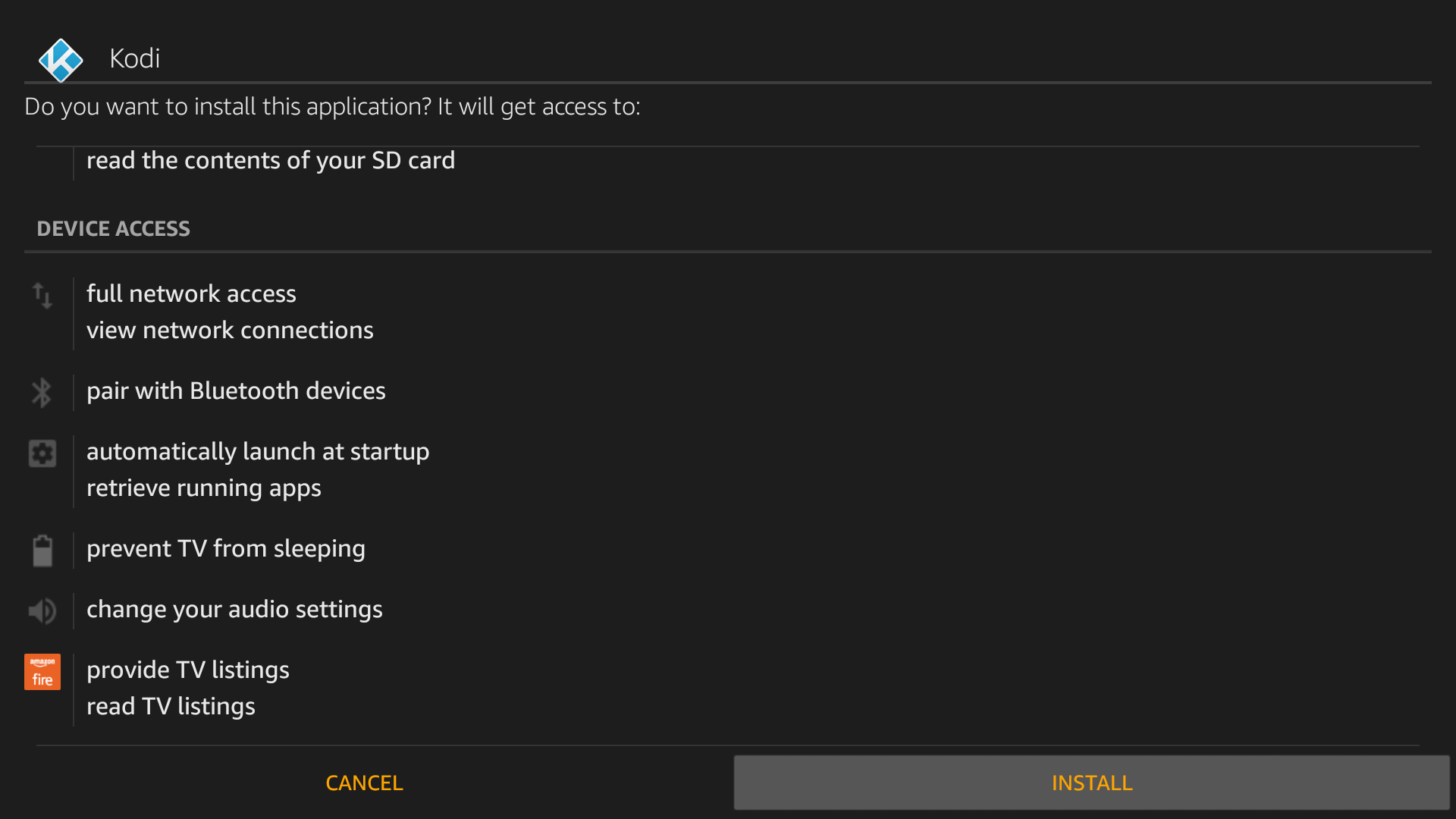
Se você tiver um dispositivo Fire OS 6, o prompt de instalação terá esta aparência:
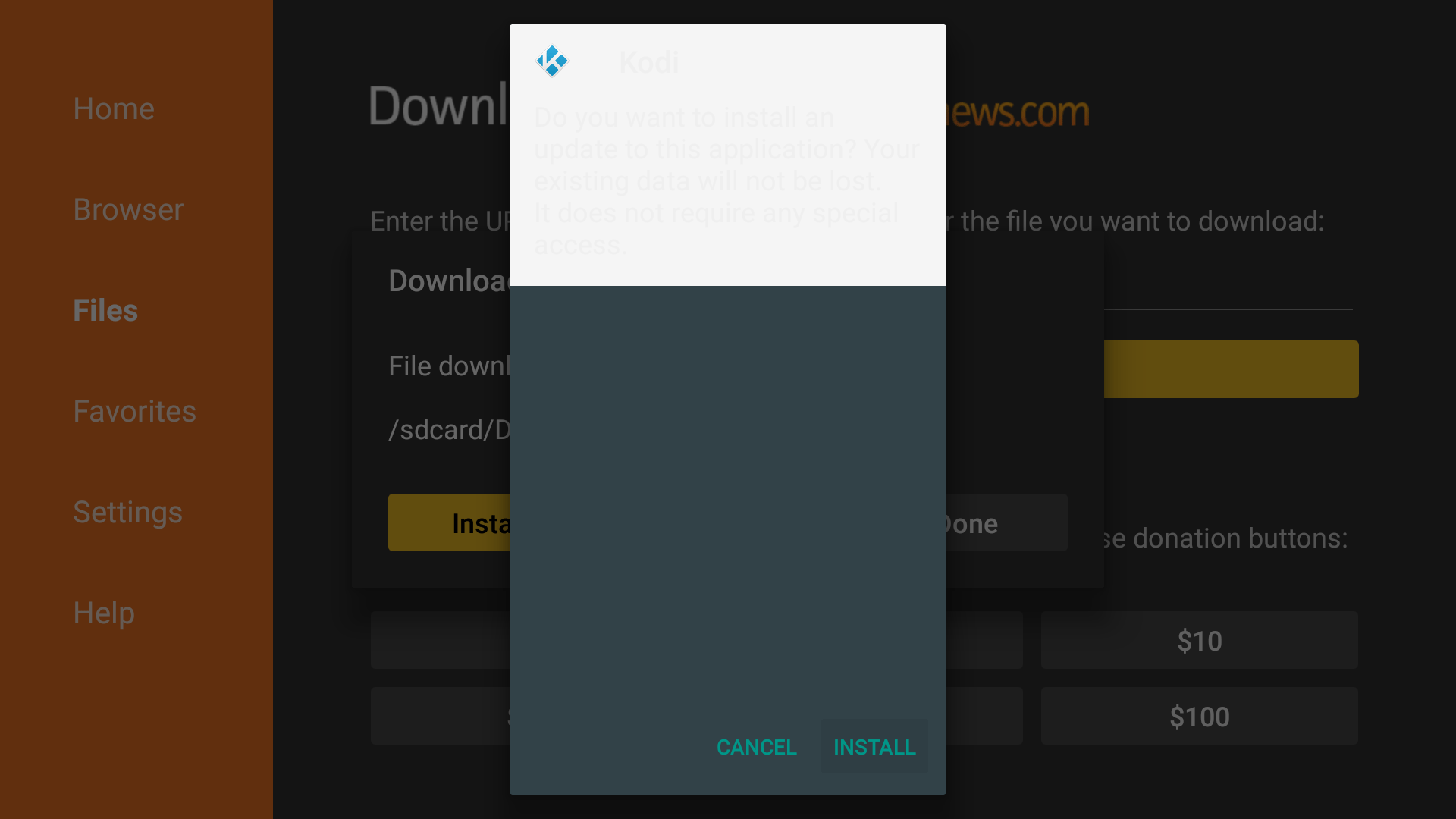
Se você tiver um dispositivo Fire OS 7, o prompt de instalação terá esta aparência:
9. Exclua o arquivo APK (opcional)
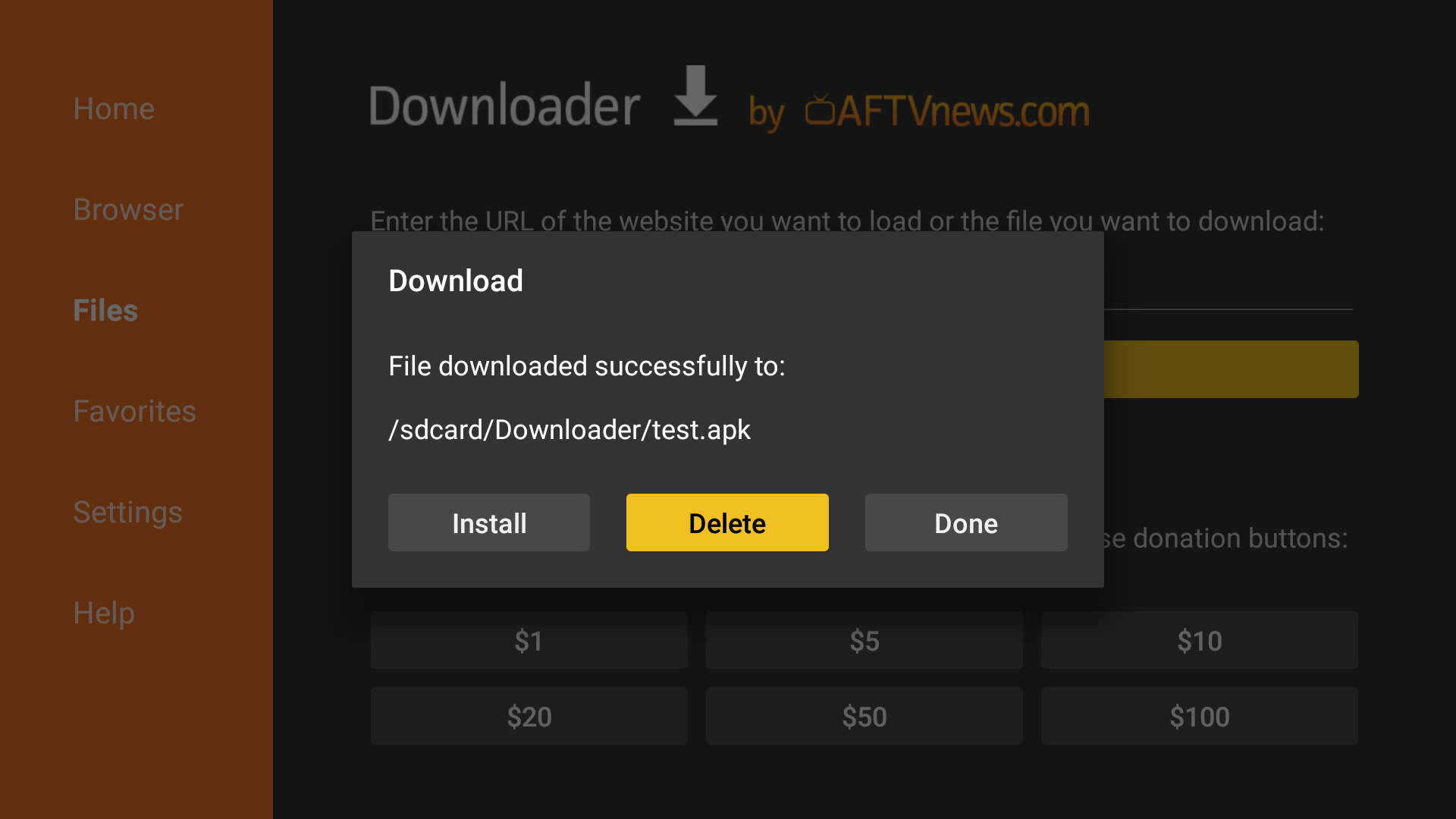
Após a instalação do aplicativo, você pode excluir o arquivo APK que baixou para liberar espaço de armazenamento no seu dispositivo. Para excluir o arquivo, selecione o botão Delete no aplicativo Downloader. Você também pode excluir o arquivo APK acessando a seleção de Arquivos no aplicativo Downloader e selecionando o arquivo APK na lista.
10. Abra o aplicativo de sideload
Você está pronto e agora pode iniciar o aplicativo de sideload. Para fazer isso, acesse sua lista de aplicativos segurando o botão Início do controle remoto e selecionando a opção Apps .


Alberto Vieira de Brito
gostaria de fazer um teste neste aplicativo o qe eu uso trava muinto gostaria de testa esse
TVCAZA
Que bom! chame-nos 21 98330-7740!
Alberto Vieira de Brito
Bom dia me indicaram esse aplicatio e me falaram que nao costuma trava eu uso um que trava muito principalmente emdia quetem jogo de futebol por isso to a procura de um que nao trave
I-P-P
esse nunca de aplicativo, mas de content.
Deoclides
Muito bom
tlover tonet
Aw, this was a very nice post. In thought I would like to put in writing like this additionally – taking time and actual effort to make a very good article… but what can I say… I procrastinate alot and certainly not seem to get something done.